comment éteindre la play 5
Depuis son lancement en 2020, la PlayStation 5 est devenue un pilier des salons de millions de joueurs à travers le monde. Qu’il s’agisse de sessions marathon sur les exclusivités Sony, d’expériences en monde ouvert créées par Ubisoft ou d’affrontements en ligne avec les titres d’EA Sports, la PS5 offre une puissance inégalée. Mais quand vient le moment d’arrêter la console, plusieurs méthodes coexistent et peuvent laisser perplexe l’utilisateur débutant. Entre l’extinction « normale » via le bouton physique, l’arrêt depuis le centre de contrôle de la manette DualSense ou encore les options d’économie d’énergie pour un arrêt automatique, il est essentiel de connaître chaque procédure pour éviter toute corruption de données. Parfois, la console peut se bloquer en plein jeu (souvent après un crash d’Activision ou une mise à jour de Square Enix), nécessitant un arrêt radical et sécurisé. Enfin, si l’on souhaite agir à distance depuis un smartphone ou via une commande vocale, les possibilités se multiplient en 2025 grâce à l’écosystème étendu de Valve, Bandai Namco et des applications tierces. Ce dossier complet décortique en cinq chapitres structurés toutes les techniques pour comment éteindre la play 5, des plus basiques aux plus avancées, tout en garantissant la meilleure préservation de votre machine.
Les méthodes de base pour comment éteindre la play 5 facilement
Lorsqu’on déballe une PS5, la priorité est de comprendre les deux techniques classiques d’arrêt. La première repose sur le bouton physique de la console, la seconde exploite le menu intégré accessible via la manette DualSense. Chacune présente ses avantages : rapidité, ergonomie ou confort selon l’installation de votre salon.
Approche via le bouton physique
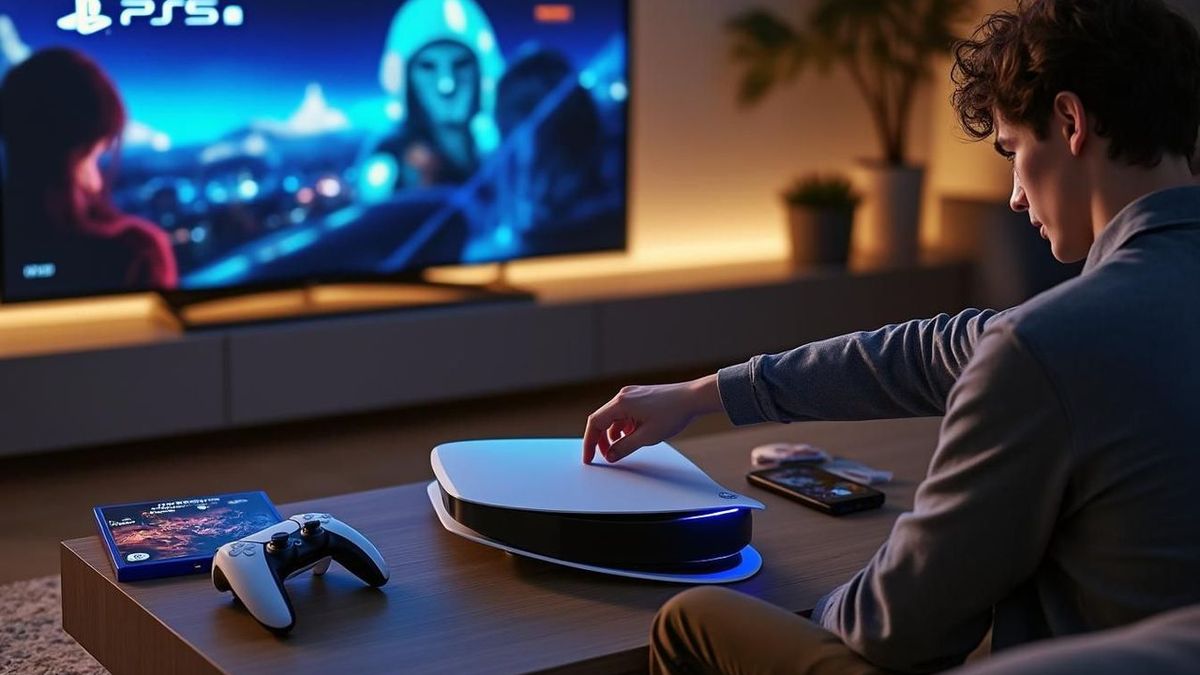
Le bouton marche/arrêt se situe sur la façade avant de la PS5, juste en dessous du lecteur optique (pour la version Standard). Une simple pression courte déclenche l’extinction complète. La console passe alors du blanc fixe au clignotement orange, signifiant la mise hors tension. C’est la méthode la plus directe, souvent utilisée quand la manette est déchargée.
- Avantage : Rapidité d’accès sans interface.
- Inconvénient : Nécessite d’atteindre la console physiquement.
- Astuce : Placez la console à portée directe pour éviter de déplacer un meuble ou d’éteindre un équipement d’Xbox ou de Nintendo voisin.
| Méthode | Temps d’arrêt | Sécurité des données | Dépendance à la manette |
|---|---|---|---|
| Bouton phys. | ~3 secondes | 100 % | Non |
Cette technique est idéale en cas d’urgence, par exemple après un freeze pendant une partie de FIFA ou un bug sur un jeu Bandai Namco.
Éteindre depuis le menu système
L’alternative la plus répandue consiste à utiliser le centre de contrôle de la manette. En appuyant sur le logo PlayStation, on fait apparaître un panneau d’icônes permettant d’accéder à l’onglet Alimentation.
- Appuyer sur le logo PlayStation de la manette DualSense.
- Sélectionner l’icône « Alimentation ».
- Choisir « Éteindre la PS5 » pour un arrêt complet ou « Passer en mode repos ».
| Option | Description | Idéal pour |
|---|---|---|
| Éteindre | Arrêt complet de la console | Fin de session |
| Mode repos | Veille avec téléchargements actifs | Mises à jour automatiques |
| Redémarrer | Reboot rapide | Correction de bugs mineurs |
Si votre PS5 reste bloquée pendant une mise à jour Ubisoft, cette solution limite les risques de corruption.
Pour plus de détails, consultez ce guide complet : comment éteindre une play 5.
Optimisation des paramètres d’économie d’énergie pour un arrêt automatique de la play 5
Dans certains foyers, la PS5 peut fonctionner en veille pendant de longues heures. Pour éviter une surconsommation et réduire l’usure, il est possible de programmer un arrêt automatique. Ce réglage s’avère particulièrement utile si vous jonglez entre plusieurs consoles (Xbox Series X, Nintendo Switch) ou que vous téléchargez souvent des titres d’EA Sports.
Accéder aux paramètres d’économie d’énergie
Rendez-vous dans Paramètres > Système > Économiseur d’énergie. Vous trouverez deux options pour définir la mise en veille de la PS5 :
- Après une période d’inactivité en mode jeu.
- Après une période d’inactivité en mode média.
Choisissez une durée de 15 minutes à 2 heures selon votre convenance. Les téléchargements d’Ubisoft et les mises à jour de jeux Square Enix s’interrompront, mais la console redémarrera automatiquement pour les reprendre si le mode repos était sélectionné.
Paramétrage détaillé
| Contexte | Inactivité | Résultat |
|---|---|---|
| Jeu | 15, 30, 60, 120 min | Extinction complète |
| Média | 15, 30, 60, 120 min | Mode repos |
- Conseil : Préférez 30 minutes pour limiter l’impact sur la durée de vie.
- Précaution : Désactivez l’extinction auto si vous laissez souvent vos téléchargements Steam sur PC ou vos parties en cloud via Valve.
Vous ne savez pas comment activer ces réglages ? Suivez ce tutoriel : comment éteindre PS5 via paramètres.
Techniques avancées en cas de blocage pour comment éteindre la play 5 en toute sécurité
Il arrive qu’un crash brutal d’Activision ou un plantage lié à un mode en ligne de Bandai Namco paralyse complètement la PS5. Lorsque la manette ne répond plus et que le bouton physique semble inefficace, il faut adopter une procédure de shutdown forcé pour éviter d’endommager le SSD ou le module Wi-Fi utilisé pour les fonctionnalités Nintendo Online.
Shutdown forcé au bouton d’alimentation
Maintenez le bouton marche/arrêt enfoncé pendant une dizaine de secondes jusqu’à extinction complète (écran noir). Cette méthode stoppe instantanément tous les processus, même ceux en cours de sauvegarde automatique.
- Temps nécessaire : environ 10 secondes.
- Risque : perte possible des données non sauvegardées.
- Recommandation : n’utilisez qu’en dernier recours.
Utilisation du mode sans échec
Le redémarrage en mode sans échec permet de réaliser plusieurs actions de réparation :
- Éteignez totalement la console via le bouton.
- Maintenez le bouton appuyé jusqu’à entendre deux bips.
- Connectez la manette en USB et sélectionnez l’option souhaitée :
| Option | Fonction | Quand l’utiliser |
|---|---|---|
| Reconstruire la base de données | Réorganisation des fichiers | Après plantage répété |
| Réinstaller le logiciel système | Réinitialisation complète | En cas de corruption |
Cette fonctionnalité, héritée de l’époque PS4, demeure précieuse en 2025. Pour davantage d’infos, parcourez comment éteindre une PS5 au cas de blocage.
Solutions alternatives et commandes à distance pour comment éteindre la play 5 sans manette
Imaginons que votre manette DualSense soit déchargée et que la console soit dans un endroit peu accessible. Plusieurs méthodes de télécommande existent, notamment via l’application officielle PlayStation ou des assistants vocaux. Voici comment procéder.
Via l’application mobile PlayStation
Disponible sur iOS et Android, l’app permet de lancer un arrêt à distance dès que la console est en veille ou en marche. Il faut :
- Associer la PS5 à votre compte Sony.
- Ouvrir l’app PlayStation et sélectionner votre console.
- Cliquez sur « Éteindre » ou « Mode repos ».
| Fonction | Condition | Avantage |
|---|---|---|
| Éteindre | Console en ligne | Rapide, sans manette |
| Mode repos | Console active | Maintien des téléchargements |
Commandes vocales et assistants
En 2025, la compatibilité PS5-Alexa et PS5-Google Assistant permet d’éteindre la console par la voix. Après activation dans les paramètres, dites :
- « Hey Google, éteins ma PlayStation 5. »
- « Alexa, mets ma PS5 en mode repos. »
Ces options se révèlent pratiques lorsque vous êtes confortablement installé, loin de la DualSense. Pour un aperçu vidéo, consultez :
Pour plus de détails, reportez-vous à comment éteindre la play 5 à distance.
Bonnes pratiques pour préserver la longévité lors de l’extinction de la play 5
Au-delà de l’arrêt pur et simple, l’extinction bien maîtrisée contribue à prolonger la durée de vie de votre console Sony. Les composants internes, comme le SSD ou les ventilateurs de refroidissement, profitent d’une mise hors tension ordonnée plutôt que de coupures soudaines. Voici quelques recommandations inspirées des retours d’expérience des communautés Valve, EA Sports et Ubisoft.
Fréquence et timing des extinctions
- Éteignez la console après chaque session de plus de deux heures.
- Évitez de la relancer immédiatement après une extinction pour laisser le système se refroidir.
- Utilisez le mode repos pour de courtes interruptions (moins de 30 minutes).
Entretien périodique
Un simple dépoussiérage externe tous les six mois améliore la circulation de l’air. Ouvrez légèrement la coque (modèles compatibles) pour dépoussiérer les ventilateurs internes. Cette précaution s’inspire des bonnes pratiques recommandées pour les ordinateurs Valve Steam Deck.
| Maintenance | Fréquence | Bénéfice |
|---|---|---|
| Dépoussiérage externe | 6 mois | Meilleure ventilation |
| Vérification des mises à jour | Chaque semaine | Système stable |
| Sauvegarde Cloud | Après chaque partie | Protection des données |
Pensez à sauvegarder régulièrement sur le Cloud PS+ ou via des disques externes pour éviter toute perte lors d’un arrêt forcé. Pour connaître tous les réglages complémentaires, consultez comment éteindre sa PS5.
FAQ sur l’arrêt de la PlayStation 5
- Comment forcer l’arrêt si la manette ne répond plus ?
Maintenez le bouton d’alimentation pendant 10 secondes jusqu’à extinction totale. - Le mode repos endommage-t-il la console ?
Non, il limite la consommation et garde les téléchargements actifs sans solliciter excessivement le SSD. - Puis-je éteindre la PS5 via l’application si elle est hors ligne ?
Non, la console doit être connectée à Internet pour recevoir la commande. - Y a-t-il une différence de consommation entre arrêt complet et mode repos ?
Oui, le mode repos consomme environ 7 W tandis que l’arrêt complet est proche de 0 W. - Comment vérifier que l’extinction s’est déroulée correctement ?
L’indicateur passe du blanc ou bleu fixe au noir total sans clignotement continu.