comment éteindre la playstation 5
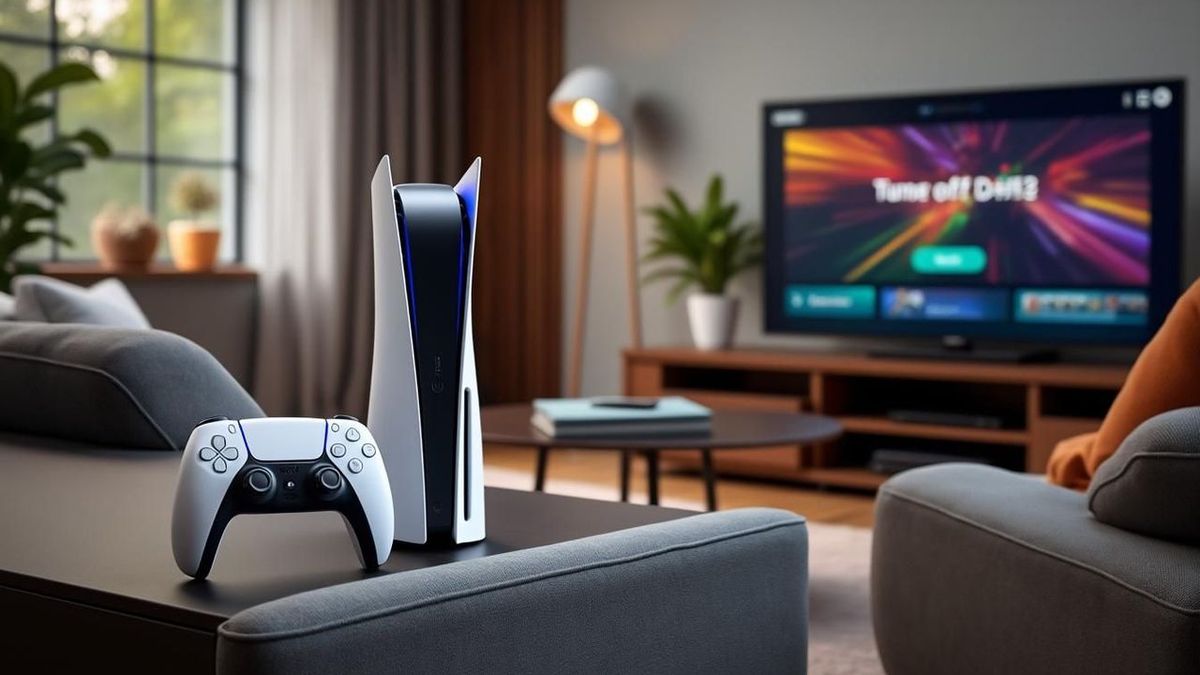
La PlayStation 5 s’impose comme le centre névralgique du salon des joueurs en 2025. Entre les sessions nocturnes sur Assassin’s Creed et les tournois en ligne sur FIFA, savoir comment éteindre la console en toute sécurité devient essentiel. L’extinction mal maîtrisée peut entraîner des pertes de données, endommager les composants et compromettre les mises à jour automatiques. Pour préserver l’intégrité de vos sauvegardes et optimiser la durée de vie de votre machine, plusieurs méthodes coexistent : via le bouton physique, la manette DualSense, l’application mobile ou même directement depuis votre téléviseur. Chacune répond à un contexte spécifique, qu’il s’agisse d’une panne de manette, d’un besoin de rapidité ou d’un souci de consommation électrique.
Ce dossier propose un tour d’horizon complet des techniques pour mettre hors tension votre console PlayStation 5, en détaillant les étapes pas à pas, en offrant des comparaisons pratiques et en fournissant des astuces issues des communautés de joueurs (GameStop, Micromania) et des enseignes spécialisées. Vous découvrirez comment activer le mode repos pour profiter d’une charge automatique de votre casque Turtle Beach ou Corsair, comment forcer l’arrêt en cas de blocage et comment paramétrer une extinction planifiée pour alléger votre facture énergétique. À chaque section, un tableau récapitulatif, une liste précise et un insight final vous guideront vers une extinction sans risque.
Comment éteindre la PlayStation 5 avec le bouton d’alimentation
La méthode la plus directe pour éteindre votre console reste l’usage du bouton d’alimentation. Quel que soit le modèle (PS5 Standard, PS5 Digital, Slim ou Pro), le bouton se trouve à l’avant de la façade la plus fine en position verticale et sur le côté droit en position horizontale. Vous pourrez ainsi agir même si la manette DualSense est déchargée ou hors de portée.
- Localisez le bouton d’alimentation sur le châssis.
- Appuyez 1 à 2 secondes pour activer le mode repos (voyant orange).
- Maintenez 3 secondes pour éteindre complètement la console (deux bips).
- Attendez l’extinction totale avant de débrancher le câble secteur.
| Modèle PS5 | Position du bouton | Bip unique (repos) | Deux bips (extinction) |
|---|---|---|---|
| PS5 Standard | Façade avant | 1–2 s | 3 s |
| PS5 Digital | Façade avant | 1–2 s | 3 s |
| PS5 Slim | Côté droit (horiz.) | 1–2 s | 3 s |
| PS5 Pro | Façade avant | 1–2 s | 3 s |
Selon Sony, l’arrêt physique reste la méthode la plus fiable pour éviter la corruption des données. Évitez d’interrompre une sauvegarde ou une mise à jour : consultez notre guide complet pour en savoir plus sur ces précautions. Cette procédure rapide convient également si vous souhaitez réduire immédiatement la consommation électrique après une session intense.
En cas de bip unique, la console entre en repos. Les téléchargements continuent alors en arrière-plan, tandis que vos manettes Logitech ou Razer se rechargent si elles sont connectées via USB. Si vous voulez un arrêt total pour la nuit, maintenez simplement plus longtemps. Insight : maîtriser l’usage du bouton physique garantit une coupure sans risque pour votre disque SSD et vos sessions en ligne.
Comment éteindre la PS5 via la manette DualSense
L’extinction par manette est plébiscitée pour sa simplicité et sa rapidité. Elle s’exécute depuis le menu rapide, sans avoir recours au châssis ou à votre téléviseur. Cette méthode préserve notamment l’intégrité des mises à jour en cours et permet un choix entre repos et extinction totale.
Étape 1 : Ouvrir le menu rapide
Appuyez brièvement sur le bouton PlayStation (logo) de la DualSense. Un bandeau apparaît en bas de l’écran, affichant plusieurs icônes : audio, réseau et, à l’extrême droite, l’icône Alimentation.
Étape 2 : Sélectionner l’icône Alimentation
Avec le joystick gauche, déplacez-vous jusqu’à l’icône équipée d’une petite prise. Validez avec la touche X. Un sous-menu propose alors plusieurs options.
Étape 3 : Choisir entre mode repos, extinction ou redémarrage
- Mode repos : laisse la console allumée de façon minimale.
- Éteindre : coupure complète de tous les systèmes.
- Redémarrage : utile si un jeu est bloqué.
| Action | Résultat | Avantage |
|---|---|---|
| Appuyer sur PS | Affiche menu rapide | Accès en 3 s |
| Sélection Alimentation | Sous-menu ouvert | Visibilité claire |
| Valider Éteindre | Extinction totale | Économie d’énergie |
Cette méthode fait appel à l’architecture réseau intégrée de la PS5, compatible avec les services Sony et l’application mobile PlayStation App. Vous évitez ainsi de traverser le salon pour atteindre la console. Consultez également ce tutoriel externe : comment éteindre la PS5 pas à pas. Insight : l’extinction via DualSense protège vos sauvegardes et réduit le stress lié à une coupure brusque.
Éteindre la PS5 via d’autres méthodes alternatives
En cas de manette déchargée, de besoin de coupure à distance ou simplement par curiosité, plusieurs solutions alternatives permettent d’éteindre la PS5 sans toucher à la console.
- Téléviseur compatible HDMI-CEC : éteindre le téléviseur suffit à basculer la console en mode repos.
- PlayStation App (iOS/Android) : sous « Sections », sélectionnez votre PS5 et choisissez « Éteindre ». Nécessite un compte PSN actif.
- Télécommande universelle IR : certaines références GameStop ou Micromania proposent un code spécifique pour PS5.
- Commandes vocales : intégration possible avec Google Home ou Alexa.
- Paramètres d’économie d’énergie : planification d’extinction automatique (voir section suivante).
| Méthode | Pré-requis | Niveau de risque |
|---|---|---|
| HDMI-CEC | TV compatible | Très faible |
| PlayStation App | Smartphone + PSN | Faible |
| Télécommande IR | Réglage préalable | Moyen |
| Commandes vocales | Assistant connecté | Moyen |
| Économie d’énergie | Interface PS5 | Très faible |
Par exemple, en activant la connexion HDMI (Paramètres > Système > HDMI > Activer HDMI-CEC), tout arrêt de votre téléviseur entraîne la mise en veille de la console. C’est une option idéale après une soirée cinéma sur Netflix ou Disney+, surtout si vous utilisez un casque Nacon ou Thrustmaster pour le son.
La PlayStation App offre un confort unique : lancez un téléchargement depuis le bureau, puis coupez la console à distance avant d’arriver à la maison. Cette combinaison de technologies (Sony, Logitech, Corsair) rend l’écosystème PS5 extrêmement flexible. Insight : multiplier les scénarios d’arrêt garantit de toujours disposer d’une solution adaptée à votre situation.
Optimiser l’économie d’énergie et prolonger la durée de vie de votre console
Au-delà de la simple extinction, la PS5 propose un ensemble de réglages pour équilibrer performance et consommation. Bien paramétrés, ils évitent la surchauffe et limitent l’usure des ventilateurs et du disque SSD.
Configuration du mode repos
- Accéder à Paramètres > Système > Économie d’énergie.
- Définir le délai d’inactivité avant mise en veille (15 min, 30 min, 1 h).
- Activer le maintien des téléchargements en mode repos.
- Autoriser le chargement des manettes (Turtle Beach, Razer, Corsair).
Planification d’extinction automatisée
- Cocher l’option « Éteindre automatiquement après mise à jour ».
- Programmer une extinction fixe à une heure déterminée.
| Option | Paramètre conseillé | Avantage |
|---|---|---|
| Mise en veille inactivité | 30 min | Réduction de la facture |
| Téléchargements en repos | Activé | Gain de temps |
| Charge manettes | Activé | Accessoires prêts |
| Extinction auto | Après mises à jour | Sécurité des données |
Associées à un support ventilé Thrustmaster ou à un emplacement aéré, ces options optimisent la longévité de votre console. Pour approfondir, consultez notre article sur l’économie d’énergie. Insight : une PS5 bien réglée demande moins d’entretien et offre une expérience plus fiable.
Dépannage et bonnes pratiques en cas de blocage d’extinction
Il arrive parfois que la PS5 reste figée et refuse de s’éteindre. Avant de tenter un arrêt brutal, suivez ces recommandations issues des forums GameStop, Micromania et de l’expérience d’amateurs éclairés.
- Vérifier les mises à jour système en cours et patientez si nécessaire.
- Fermer manuellement toutes les applications (jeu, streaming).
- Essayer successivement la manette puis le bouton d’alimentation.
- En dernier recours, maintenir l’arrêt forcé 10 secondes (deux bips confirmant l’arrêt).
- Ne débranchez le câble secteur qu’en cas de blocage complet.
| Problème | Solution rapide | Remarque |
|---|---|---|
| PS5 reste allumée | Arrêt forcé 10 s | Dernier recours |
| Mise à jour bloquée | Redémarrage en mode sans échec | Accès via bouton physique |
| Manette non détectée | Utiliser bouton console | Vérifier niveau de batterie |
| App mobile inopérante | Reconnecter compte PSN | Assurer réseau stable |
Pour des pannes plus complexes, certaines enseignes comme GameStop ou Micromania proposent un diagnostic rapide. Évitez les arrêts intempestifs pour minimiser le risque de corruption de système. Insight : comprendre l’origine du blocage permet d’agir de manière ciblée et sûre.
FAQ : Questions fréquentes sur l’extinction de la PS5
1. Peut-on éteindre la PS5 avec la voix via Google Home ou Alexa ?
Oui, en configurant la commande HDMI-CEC et l’intégration d’assistant vocal dans le menu Paramètres > Système > Fonctions additionnelles, vous pouvez dire « Hey Google, éteins la PS5 » ou « Alexa, arrête la console ».
2. Faut-il privilégier le mode repos ou l’extinction complète ?
Le mode repos conserve les téléchargements et recharge vos manettes Corsair, Razer et Turtle Beach. L’extinction totale réduit au maximum la consommation électrique et est recommandée si vous restez plusieurs jours sans jouer.
3. Est-il risqué de forcer l’arrêt de la PS5 ?
Un arrêt forcé (maintien du bouton 10 s) doit rester exceptionnel. Répété trop souvent, il peut provoquer des problèmes logiciels et endommager les sauvegardes.
4. Comment planifier une extinction automatique ?
Dans Paramètres > Système > Économie d’énergie, activez « Extinction automatique après mise à jour » ou définissez un créneau horaire fixe pour arrêter la console sans intervention manuelle.
5. Mon téléviseur n’éteint pas la PS5 via HDMI-CEC, que faire ?
Vérifiez la mise à jour du firmware de votre TV et de votre PS5, activez l’option HDMI-CEC dans les deux appareils et utilisez un câble HDMI Premium certifié. Si le problème persiste, un redémarrage complet des deux appareils peut résoudre l’incompatibilité.