comment voir les bouchons sur waze ?
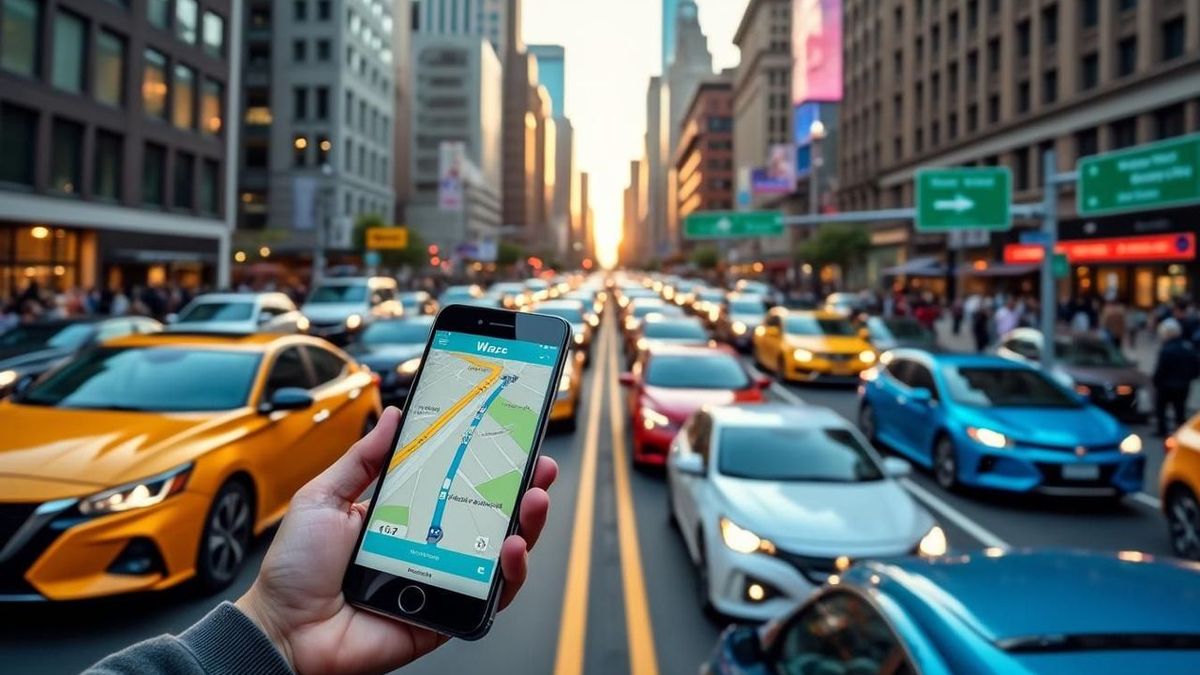
Depuis la création de l’application Waze, la gestion des embouteillages est passée au rang d’art. En 2025, des conducteurs comme Marie, VTC dans la métropole lyonnaise, vivent une révolution au quotidien grâce à une carte interactive qui colore chaque segment de route selon son niveau de trafic. Fini le stress des heures de pointe à la croisée d’autoroutes saturées : Waze offre une visibilité instantanée sur les ralentissements et propose des itinéraires alternatifs, souvent plus rapides que ceux de Google Maps ou de TomTom. À la croisée des données communautaires et des algorithmes de machine learning, l’application s’inscrit dans un écosystème de mobilité qui compte aussi Navmii, Mappy, Citymapper, Here WeGo, OpenStreetMap, Sygic et Garmin. Cet article détaille comment lire efficacement les bouchons sur Waze, comment paramétrer l’application pour en tirer le meilleur parti, comment Waze anticipe les ralentissements, puis comment intégrer ce GPS social à vos habitudes de déplacement. Entre exemples concrets, astuces pratiques et comparatifs, vous disposerez de tous les outils pour oublier les files d’attente sur la route comme on apprend à déboucher une canalisation (voir cet article) ou à choisir le bon lave-glace (guide 2025).
Visualiser les embouteillages en temps réel sur Waze
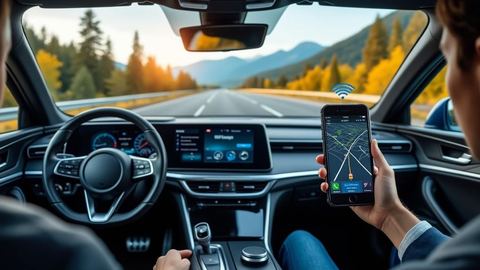
Pour Marie, la première étape du matin consiste à consulter l’écran tactile de son smartphone ou son tableau de bord Android Auto afin de repérer les zones congestionnées. L’interface de Waze utilise un code couleur simple : vert pour un trafic fluide, orange pour un ralentissement, rouge pour un embouteillage et violet lorsqu’un utilisateur a signalé un blocage complet de la route. Cette cartographie en temps réel se distingue de celle de Google Maps ou de TomTom par la participation active de la communauté. Chaque conducteur devient un contributeur, et ce système pair-à-pair améliore la fiabilité des informations.
Étapes pour afficher les bouchons sur la carte
- Lancer l’application Waze sur votre smartphone ou votre boîtier connecté.
- Vérifier l’icône de trafic en bas à droite : elle colore automatiquement la carte selon l’état du trafic.
- Zoomer et dézoomer pour voir les artères secondaires où se cachent parfois des embouteillages inattendus.
- Activer le mode nuit ou diurne pour une meilleure visibilité selon l’heure de la journée.
- Interroger les incidents via le menu “Signalement” pour voir si des travaux ou accidents impactent le trafic.
En complément, sachez que vous pouvez suivre en direct la progression des véhicules de la flotte VTC grâce au flux OpenStreetMap intégré à Waze, ou croiser ces informations avec celles de Citymapper pour les trajets urbains multimodaux. Pour ceux qui préfèrent une solution plus classique, Navmii offre également la coloration du trafic, tandis que Sygic mise sur un affichage 3D des bouchons.
| Couleur | État du trafic | Signification |
|---|---|---|
| Vert | Fluide | Aucun ralentissement notable |
| Orange | Ralentissement | Vitesse réduite de 30 à 50 % |
| Rouge | Embouteillage | Arrêts et redémarrages fréquents |
| Violet | Blocage total | Signalé par un utilisateur (accident, manifestation) |
En zones périurbaines, Mappy et Here WeGo proposent certes des alternatives, mais aucune n’égale la réactivité de Waze sur autoroute. Pour optimiser cette visualisation, n’hésitez pas à lire notre tutoriel sur comment éviter les bouchons et retards à Paris. Ce support détaille les spécificités régionales de la carte, surtout lors des grands chantiers ou des manifestations.
Maîtriser cette carte, c’est comme connaître les raccourcis d’un vieux quartier : un atout indispensable pour échapper aux files. Insight : en anticipant les embouteillages dès le démarrage, vous économisez du temps et réduisez le stress lié à la conduite.
Paramétrer Waze pour optimiser la détection des bouchons
Pour transformer Waze en un véritable copilote de trafic, il est essentiel d’ajuster ses paramètres. Comme chez Garmin où l’on programme des alertes de virage, ou chez TomTom avec ses radars intégrés, chaque option permet de personnaliser l’expérience. Chez Waze, les réglages se trouvent sous l’icône “Paramètres” en bas à droite. Vous y trouverez le menu “Options de conduite” qui regroupe tous les filtres du trafic.
Activer les filtres de trafic prioritaires
- Prendre en compte les embouteillages : cochez cette option pour que Waze intègre automatiquement les ralentissements dans le calcul d’itinéraire.
- Alertes visuelles et sonores : définissez la distance d’alerte pour être averti à 1, 2 ou 5 km avant un bouchon.
- Type d’incident : choisissez si vous voulez recevoir des notifications sur les travaux, accidents ou conditions météo.
En parallèle, vous pouvez synchroniser Waze avec Android Auto ou CarPlay pour que ces filtres soient identiques sur l’écran du véhicule. Les conducteurs de VTC comme Marie préfèrent cependant une application plus légère, c’est pourquoi certains installent en complément Navmii, moins gourmande en mémoire, ou Citymapper pour les trajets tram/bus.
| Application | Filtre embouteillage | Alertes sonores | Intégration CarPlay/Auto |
|---|---|---|---|
| Waze | Oui | Oui | Android Auto, CarPlay |
| Google Maps | Oui | Limité | Android Auto, CarPlay |
| TomTom | Oui | Oui | Android Auto |
| Navmii | Oui | Non | Non |
| Mappy | Oui | Limité | Non |
Personnaliser les alertes d’embouteillage
Pour éviter d’être submergé de notifications inutiles, Waze propose la granularité la plus fine du marché. Vous décidez si l’alerte se déclenche sur un ralentissement léger, un bouchon important ou un arrêt complet. Cette flexibilité fait la différence entre un trajet frustrant et un parcours fluide.
Enfin, activez l’affichage des voies de bus et covoiturage si votre trajet le permet. Sur certaines grandes avenues, c’est un moyen efficace d’échapper à la zone rouge avant les heures de pointe. Petit conseil de pro : avant chaque départ, vérifiez l’état de vos essuie-glaces pour garder l’écran dégagé, surtout sous la pluie – pour plus de détails, consultez ce guide utile.
Grâce à ces paramétrages, votre Waze devient un véritable radar embarqué capable de filtrer les données de trafic comme un analyste de données. Insight : un GPS bien configuré anticipe vos besoins et vous garde maître de votre temps.
Comment Waze détecte et anticipe les bouchons
L’efficacité de Waze repose sur une architecture hybride mêlant données communautaires, signalisation routière et algorithmes d’apprentissage automatique. Pour comprendre comment l’application anticipe un embouteillage, imaginons le cas d’un vendredi soir sur l’A6 : des milliers d’utilisateurs envoient en continu leur position et leur vitesse moyenne.
Sources de données et algorithmes
- Données de vitesse : Waze mesure la vitesse de chaque smartphone en mouvement sur une portion de route.
- Signalements manuels : travaux, accidents, bouchons d’agriculteurs sont notés par la communauté.
- Analyse de la signalisation : feux tricolores et stops sont pris en compte pour calculer les ralentissements forcés.
- Machine learning : un modèle statistique prédit l’évolution du trafic selon l’heure, le jour de la semaine et la météo.
| Source | Type de donnée | Rôle clé |
|---|---|---|
| Données GPS anonymisées | Vitesse, position | Détection en temps réel |
| Signalements utilisateurs | Type d’incident | Validation communautaire |
| Cartographie OpenStreetMap | Structures routières | Contexte géographique |
| Données historiques | Flux de trafic par heure | Modélisation prédictive |
Ces flux sont traités par un serveur central qui renvoie des mises à jour tous les 5 secondes. Contrairement à Google Maps, qui s’appuie aussi sur les données des opérateurs de téléphonie, Waze s’appuie exclusivement sur sa communauté. C’est un avantage : l’application peut réagir plus rapidement aux incidents ponctuels, tels que les manifestations ou les chantiers éclairs.
En 2025, l’algorithme a été enrichi pour intégrer les prévisions météorologiques et l’agenda des festivals, afin d’anticiper les flux de voitures avant même qu’elles n’atteignent une zone donnée. Insight : cette intelligence collective transforme chaque utilisateur en éclaireur, et l’application en bouclier contre la perte de temps.
Stratégies avancées pour contourner les embouteillages avec Waze
Au-delà de la simple lecture des couleurs, il existe des techniques pour tirer le meilleur parti de Waze. Marie, experte en trajets nocturnes, utilise notamment l’option “Éviter les péages” pour réduire les coûts tout en gagnant du temps. Elle combine souvent Waze avec Here WeGo pour comparer les estimations de durée et de distance.
Utiliser les itinéraires alternatifs
- Option “Itinéraires” : chiffrez plusieurs propositions et choisissez manuellement la moins encombrée.
- Éviter les autoroutes : si les bandes rouges se multiplient, préférez les nationales et départementales.
- Programmer des étapes : introduisez un arrêt intermédiaire dans la zone à risque pour reformuler le parcours.
| Stratégie | Avantage | Inconvénient |
|---|---|---|
| Itinéraire alternatif | Contourne les bouchons majeurs | Peut rallonger la distance |
| Éviter péages | Réduit le coût | Routes secondaires parfois lentes |
| Étapes programmées | Rafraîchit les calculs | Interruption de trajet |
Certains conducteurs vont jusqu’à combiner Waze avec Sygic, dont l’interface 3D facilite la lecture en plein jour, ou Garmin pour une intégration native au tableau de bord. En milieu urbain, Mappy et Navmii restent des solutions de secours lorsqu’il manque de réseau mobile.
En utilisant ces stratégies avancées, vous transformez chaque bouchon en simple point de vigilance plutôt qu’en obstacle majeur. Insight : maîtriser les détours, c’est reprendre le contrôle de chaque kilomètre parcouru.
Intégrer Waze à votre écosystème de mobilité
Aujourd’hui, Waze ne vit plus seul sur votre smartphone : il communique avec les assistants vocaux, les objets connectés et même certains véhicules électriques. Par exemple, l’application peut indiquer la borne de recharge la plus proche, similaire à Citymapper qui repère les stations de trottinettes en libre-service.
Compatibilité et synchronisation
- Android Auto et CarPlay : affichez Waze directement sur l’écran tactile de votre véhicule.
- Appareils Garmin : installez le plugin Waze sur les boîtiers compatibles pour garder la main sur les alertes.
- Applications tierces : connectez Waze à votre agenda Google ou Outlook pour recevoir la suggestion d’itinéraire avant votre rendez-vous.
- Objets connectés : certains montres Garmin ou Fitbit peuvent annoncer un retard en se basant sur Waze.
| Écosystème | Intégration | Fonctionnalité clé |
|---|---|---|
| Android Auto | Application native | Alerte sonore et visuelle |
| CarPlay | Application native | Affichage grand format |
| Garmin | Plugin Waze | Notification embarquée |
| Agenda Google | Synchronisation | Rappel d’itinéraire |
Enfin, suivez la page Instagram de Waze pour découvrir des astuces en images et retrouvez des témoignages d’utilisateurs qui ont réussi à éviter les feux rouges et les ralentissements grâce à des micro-détours. Pour élargir votre perspective sur la gestion des bouchons, lisez aussi cet article dédié à Paris.
Intégrer Waze à votre quotidien, c’est adopter un véritable assistant de trafic, suffisamment polyvalent pour dialoguer avec Mappy, OpenStreetMap, Citymapper ou Sygic. Insight : un GPS social connecté est la clé d’une mobilité fluide et sereine.
FAQ
- Comment voir les bouchons sur Waze ?
Activez l’icône de trafic en bas à droite de la carte pour voir les segments colorés selon le volume de circulation. - Waze est-il plus fiable que Google Maps ?
Pour les embouteillages ponctuels, Waze est souvent plus rapide grâce aux signalements en direct de sa communauté. - Peut-on utiliser Waze sans réseau mobile ?
L’application nécessite une connexion pour mettre à jour les données de trafic, mais vous pouvez télécharger la carte pour un itinéraire hors ligne. - Comment signaler un bouchon sur Android Auto ?
Appuyez sur le bouton “Embouteillage” dans l’interface Waze et choisissez la gravité (léger, moyen, lourd). - Quels sont les meilleurs compléments à Waze ?
Vous pouvez associer Waze à Navmii pour économiser les données, ou à Garmin pour des alertes embarquées sans smartphone.