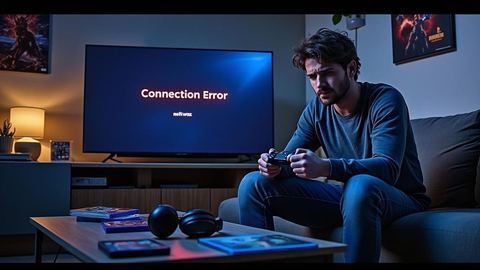
pourquoi ma ps5 ne s'allume plus

Depuis sa sortie en novembre 2020, la PlayStation 5 de Sony s'est rapidement imposée comme une console préférée des joueurs du monde entier, offrant des expériences inédites et une puissance graphique remarquable. Cependant, malgré sa popularité et sa robustesse, un souci persistant inquiète certains utilisateurs depuis quelques années : la console qui refuse soudainement de s’allumer. Le phénomène peut survenir de façon soudaine, parfois après une longue session de jeu, ou au contraire après une période d’inactivité. Face à ce problème, la panique s’installe rapidement, d’autant plus que la PS5 est encore un investissement conséquent pour beaucoup. Pourtant, cette panne ne signifie pas toujours un dysfonctionnement irréversible ou un défaut matériel grave.
Plusieurs causes peuvent expliquer pourquoi une PlayStation 5 ne s’allume plus, allant d’un simple problème de connexion électrique à des incidents plus complexes comme une surchauffe ou un bug logiciel. Dans la plupart des cas, des solutions à portée de main suffisent à relancer la console, évitant ainsi déplacement ou réparation coûteuse. Les revendeurs comme GameStop, Micromania, la Fnac, ou encore Amazon sont souvent sollicités pour des échanges ou conseils, mais il est essentiel de comprendre les origines possibles du problème afin d’agir en connaissance de cause.
Dans ce contexte, ce guide complet se propose d’explorer en détail les différentes causes d’un refus d’allumage de la PS5, propose des démarches de dépannage adaptées, et prodigue des conseils pour prévenir la réapparition de ces désagréments. Le rôle de l’alimentation électrique, de la connectique HDMI, les procédures de redémarrage en mode sans échec, ainsi que les étapes de mise à jour ou de réinitialisation sont passées au crible. Par ailleurs, des astuces moins connues, comme l’insertion d’un disque sur la console pour déclencher l’allumage, seront également évoquées. Ce panorama vise à offrir à chaque joueur une compréhension pointue du problème, avec des recommandations factuelles validées, en intégrant les meilleures pratiques 2025 pour maintenir durablement son équipement de jeu en parfait état de marche.
Enfin, le guide propose des solutions alternatives en dernier recours, invite à contacter un service après-vente comme celui de Sony, ou à solliciter l’intervention de spécialistes vendus chez Darty, Boulanger ou LDLC, lorsque la panne démontre une origine matérielle irréversible. En évitant les faux pas et en appliquant des méthodes rigoureuses, il est possible pour chaque utilisateur de maximiser les chances de retrouver rapidement une PlayStation 5 pleinement fonctionnelle.
Identifier les causes d’une PS5 qui ne s’allume plus : le diagnostic initial
Avant toute intervention, il est crucial de poser un diagnostic précis des symptômes lorsqu’une PS5 refuse de s’allumer. Le problème peut revêtir plusieurs formes, allant de l’absence totale de réponse à l’allumage, à un clignotement de la lumière blanche, ou encore l’émission d’un bip sans mise en marche effective. Chaque manifestation correspond souvent à une origine différente et nécessite un traitement adapté.
Il est indispensable de vérifier les sources suivantes :
- L’alimentation électrique : Vérifiez que la console est correctement branchée à une source d’alimentation fonctionnelle, qu’il ne s’agit pas d’une prise défectueuse ou d’une multiprise saturée. Le câble d’alimentation lui-même doit être inspecté en profondeur, car un simple fil rompue ou une prise abîmée peut empêcher la transmission correcte du courant.
- Le câble HDMI : Bien qu’il ne soit pas responsable de l’allumage, un câble HDMI défectueux peut empêcher la transmission du signal vidéo et fausser la perception du bon fonctionnement de la console. Une console en apparence morte peut simplement ne rien afficher à l'écran en raison d’un problème de connexion.
- La surchauffe : Des conditions environnementales inadéquates, un emplacement mal ventilé ou un ventilateur obstrué par la poussière peuvent provoquer l’arrêt automatique de la console. Celle-ci se protège alors en ne redémarrant pas avant refroidissement.
- Un bug logiciel : Le firmware de la PS5 peut planter ou se corrompre, empêchant un démarrage classique. Dans ce cas, un mode sans échec ou une mise à jour du système est parfois nécessaire.
Pour synthétiser et mieux structurer les éléments à vérifier, voici un tableau récapitulatif des causes courantes et leurs symptômes associés :
| Cause possible | Symptômes courants | Actions recommandées |
|---|---|---|
| Alimentation électrique défaillante | Pas de lumière, pas de bip, console éteinte | Tester la prise, changer câble, utiliser multiprise protégée |
| Câble HDMI ou port HDMI défectueux | Écran noir malgré allumage apparent, bip sans image | Tester un autre câble et port HDMI, nettoyer les connecteurs |
| Surchauffe de la console | Arrêt brutal, lumière blanche clignotante, impossibilité de redémarrer | Mettre la console au repos dans un endroit frais, nettoyage interne |
| Bug logiciel (firmware corrompu) | Lumière blanche clignotante, bip, pas de démarrage normal | Entrer en mode sans échec, mise à jour ou réinitialisation |
Contrôler l’alimentation électrique : priorité numéro un
Dans près de la moitié des cas où une PS5 ne s’allume plus, le problème est lié à l’alimentation électrique. Cette cause simple mais souvent oubliée est la porte d’entrée vers un dépannage rapide et efficace. Voici les étapes clés pour vérifier cet aspect :
- Débranchez le câble d’alimentation : Retirez-le de la console ainsi que de la prise murale. Inspectez minutieusement le cordon pour détecter tout signe d’usure, casse ou brûlure.
- Testez une autre prise électrique : Il est fréquent qu’une prise ou une multiprise mal alimentée ou endommagée soit à l’origine du problème. Changez de prise pour éliminer ce facteur.
- Utilisez une prise protégée contre les surtensions : Pour éviter les coups de tension liés à des orages ou défauts du réseau électrique, utilisez une multiprise avec protection intégrée qui préservera la console.
- Examinez les câbles achetés chez GameStop, Micromania, Fnac, ou Amazon : Privilégiez le câble d’origine Sony ou des accessoires certifiés, car certains câbles bas de gamme vendus sur des plateformes comme CDiscount ou LDLC peuvent être défectueux.
Un bon conseil consiste à débrancher tous les câbles de la PS5 et attendre environ 10 minutes avant de rebrancher. Cette opération permet souvent d'éliminer des erreurs liées à un mauvais état d’alimentation ou blocage électronique. Si, après ces vérifications, la console ne donne toujours aucun signe de vie, il est peu probable que le problème soit électrique, et il conviendra d’explorer d’autres causes.
| Étape | Action à réaliser | Réussite attendue |
|---|---|---|
| 1 | Débrancher et vérifier câble d’alimentation | Absence de dommage visible |
| 2 | Essayer une autre prise murale | Console s’allume ou initialise |
| 3 | Utiliser multiprise protégée contre les surtensions | Protection contre pics électriques prolongée |
| 4 | Changer câble en cas de doute | Connexion correcte et stable |
Vérifier et remplacer le câble HDMI pour éviter les faux diagnostics
Tandis que l’alimentation semble être la cause la plus fréquente, il ne faut pas négliger le rôle du câble HDMI dans les symptômes d’une PS5 qui ne s’allume pas. Parfois, la console démarre mais aucun signal vidéo n’est transmis à l’écran, ce qui peut amener à penser qu’elle ne s’allume pas alors que ce n’est pas le cas.
- Débranchez et rebranchez le câble HDMI : Un mauvais contact au niveau des ports peut empêcher l’affichage, alors que la console fonctionne normalement.
- Testez un autre câble HDMI certifié : Les câbles vendus chez Boulanger ou Darty garantissent souvent une meilleure qualité que les câbles génériques achetés sur des sites tiers comme CDiscount.
- Essayez plusieurs ports HDMI sur la télévision : Les ports peuvent s’user ou se désactiver, tester d’autres entrées aide à isoler le problème.
- Vérifiez les paramètres de l’écran : Assurez-vous que le téléviseur est bien réglé sur la bonne source HDMI.
Dans certains cas, un câble HDMI mal branché ou défaillant peut provoquer une lumière blanche clignotante sur la console PS5, symptôme bien connu chez les joueurs. Il est donc utile d’intégrer ce contrôle dans toute démarche de réparation. Si le problème persiste, d’autres méthodes plus avancées pourront être envisagées.
| Symptôme | Problème probable | Solution suggérée |
|---|---|---|
| Écran noir mais console allumée | Câble HDMI mal branché ou défectueux | Débrancher, tester un autre câble, changer port |
| Lumière blanche clignotante sur PS5 | Problème de connexion vidéo ou bug matériel | Tester câble HDMI et essayer redémarrage en mode sans échec |
Effectuer un cycle d’alimentation pour réinitialiser la console PS5
Le cycle d’alimentation est une étape incontournable dans le dépannage d’une PS5 qui ne s’allume pas. Cette procédure simple vise à éliminer toute charge électrique résiduelle qui pourrait perturber le bon fonctionnement de la console.
- Maintenez le bouton d’alimentation enfoncé jusqu’à ce que la lumière d’alimentation cesse de clignoter complètement, ce qui peut durer environ 10 secondes.
- Débranchez le câble d’alimentation et patientez au moins 20 minutes sans reconnecter la console.
- Rebranchez ensuite la console à une prise fonctionnelle, et tentez de l’allumer normalement.
Cette opération permet souvent de résoudre les bugs temporaires qui empêchent la PS5 de démarrer. C’est un réflexe à adopter avant toute autre intervention, surtout si la console émet des bips ou affiche une lumière blanche intermittente.
| Étape | Description | Effet attendu |
|---|---|---|
| 1 | Appuyer longuement sur le bouton d’alimentation | Extinction complète des voyants |
| 2 | Débrancher le câble d’alimentation | Evacuation de la charge résiduelle |
| 3 | Attendre au moins 20 minutes | Réinitialisation complète possible |
| 4 | Rebrancher et allumer | Démarrage potentiel normal |
Utiliser l’insertion d’un disque pour rallumer une PS5 standard
Une astuce méconnue peut parfois aider à réveiller une PS5 qui refuse de s’allumer, à condition que vous disposiez d’une version standard équipée d’un lecteur Blu-ray. Cette méthode n’est pas applicable à l’édition numérique, mais elle a donné satisfaction à certains joueurs rencontrant ce problème capricieux.
- Choisissez un disque Blu-ray ou un jeu PS5 en bon état. Évitez les CD audio ou les disques gravés, car ils ne sont pas pris en charge par la PS5.
- Nettoyez délicatement le disque pour éliminer toute trace de poussière ou d'empreintes digitales, à l’aide d’un chiffon doux et propre.
- Maintenez la console en position verticale, et insérez lentement le disque dans le lecteur, la face supérieure tournée vers la gauche.
- Attendez que la console détecte le disque et s’allume automatiquement.
Cette technique repose sur le déclenchement du mécanisme de lecture du disque qui peut servir de signal de réveil pour la console. Si elle fonctionne, vous pouvez retirer le disque par la suite et utiliser normalement votre PS5. Toutefois, elle ne remplace pas une réparation correcte si la console présente un défaut matériel ou logiciel plus profond.
| Élément | Conseil | Note |
|---|---|---|
| Type de disque | Jeux PS5 ou Blu-ray | Ne pas utiliser CD audio ou disques gravés |
| Nettoyage | Chiffon doux et propre | Élimine poussière et traces |
| Position de la console | Verticale sur son support | Favorise l’insertion correcte |
Redémarrage en mode sans échec pour réparer la PlayStation 5
Quand la PS5 s’allume mais affiche des signes d’instabilité, comme des bips ou clignotements, le mode sans échec est souvent un outil efficace pour diagnostiquer et résoudre les soucis logiciels.
- Assurez-vous que la console est éteinte, sans aucune lumière visible.
- Appuyez sur le bouton d’alimentation et maintenez-le enfoncé jusqu’à entendre deux bips, un au début, l’autre environ sept secondes plus tard.
- Connectez la manette via un câble USB, puis appuyez sur le bouton PS pour activer la console en mode sans échec.
- Sélectionnez une option parmi : redémarrage simple, mise à jour du logiciel système, restauration des paramètres d’usine, ou recréation de la base de données.
Cette interface minimaliste donne l’opportunité d’appliquer des correctifs sans démarrer le système complet, ce qui protège les données et facilite la résolution de bugs. Attention toutefois à sauvegarder au préalable vos données, notamment via des services comme le cloud PlayStation Plus, pour éviter toute perte en cas de réinitialisation.
| Option du mode sans échec | Description | Quand l’utiliser |
|---|---|---|
| Redémarrer la PS5 | Quitter le mode sans échec normalement | Après une intervention, si le système semble réparé |
| Mettre à jour le logiciel système | Installer une mise à jour via USB ou réseau | Correction de bugs ou instabilités |
| Restaurer les paramètres par défaut | Réinitialisation des configurations sans effacer les données | Problèmes liés aux options système |
| Recréer la base de données | Réorganiser les fichiers système | Résolution de lenteurs ou erreurs |
Nettoyage régulier de la PS5 pour éviter la surchauffe et les pannes
La poussière est souvent sous-estimée comme cause des pannes et arrêts subits de la PS5. Ce qui semble anodin peut progressivement altérer les performances de la console et provoquer des arrêts d’urgence si le système de refroidissement est obstrué.
- Utiliser un plumeau à air comprimé pour souffler la poussière accumulée dans les entrées d’aération et les ventilateurs.
- Nettoyer délicatement l’extérieur avec un chiffon doux imbibé d’alcool isopropylique pour éliminer les saletés tenaces sans endommager la coque.
- Éviter de placer la PS5 dans un espace confiné ou trop chaud pour optimiser la ventilation naturelle.
Ce nettoyage peut souvent permettre à la console de mieux réguler sa température interne, éviter les arrêts dus à surchauffe et prolonger sa durée de vie globale. Concernant la manipulation interne, il est recommandé de ne pas démonter la console sans expérience solide pour ne pas effacer la garantie.
| Action | Matériel | Fréquence recommandée |
|---|---|---|
| Souffler la poussière | Plumeau à air comprimé | Tous les 3 à 6 mois |
| Nettoyer la coque | Chiffon doux & alcool isopropylique | Tous les 6 mois |
| Vérifier emplacement ventilation | N/A | Systématique lors de nettoyage |
Mettre à jour le logiciel système PS5 pour corriger les bugs
Un firmware obsolète ou corrompu peut empêcher la console de démarrer correctement. Dans plusieurs cas, une simple mise à jour peut relancer une PS5 défaillante.
- Téléchargez le dernier logiciel système depuis le site officiel de Sony sur un support USB formaté en FAT32.
- Copiez le fichier de mise à jour dans un dossier nommé PS5 > MISE À JOUR sur la clé USB.
- Démarrez la PS5 en mode sans échec et sélectionnez « Mettre à jour le logiciel système » depuis ce support USB.
Certaines plateformes comme Amazon ou la Fnac proposent des accessoires utiles pour faciliter ce type de manipulation (clé USB de grande capacité, hubs USB). Ces mises à jour peuvent corriger des bugs connus et améliorer la stabilité pour récupérer un système fonctionnel rapidement.
| Étape | Action | Précautions |
|---|---|---|
| 1 | Formater la clé USB en FAT32 | Sauvegarder les données importantes avant |
| 2 | Télécharger la mise à jour officielle | Ne télécharger que depuis le site de Sony |
| 3 | Copier la mise à jour dans PS5/MISE À JOUR | Respecter la structure des dossiers |
| 4 | Lancer la mise à jour en mode sans échec | Ne pas interrompre la console |
Réinitialiser la PS5 : la solution ultime en cas d’échec
Quand toutes les solutions précédentes ont été explorées sans succès, la réinitialisation complète de la console peut s’avérer nécessaire. Cette opération remet la PS5 dans son état d’usine, supprimant toutes les données inscrites.
- Pensez à sauvegarder vos données de jeu via PlayStation Plus Cloud ou sur un disque dur externe avant la réinitialisation.
- Accédez au mode sans échec pour sélectionner l’option « Réinitialiser la PS5 ».
- Patientez pendant la procédure, qui peut durer plusieurs minutes.
- Réinstallez les mises à jour nécessaires et vos jeux une fois la console réinitialisée.
Cette méthode radicale permet souvent d’éliminer les bugs logiciels profonds, mais doit rester un dernier recours car elle entraîne la perte de toutes les données non sauvegardées. Si le problème persiste malgré tout, un défaut matériel sérieux est alors à envisager.
| Action | Risque | Bénéfice |
|---|---|---|
| Sauvegarde des données | Aucun | Sécurité des données personnelles |
| Réinitialisation complète | Perte des données internes | Résolution possible des bugs majeurs |
| Réinstallation du système | Temps de réinstallation | Retour à un système stable |
Quand faire appel à l’assistance Sony ou aux revendeurs spécialisés
Si malgré toutes ces tentatives, votre PS5 ne répond toujours pas, il est impératif de solliciter l’aide de professionnels. Le service après-vente officiel de Sony constitue souvent la meilleure option, notamment si votre console est encore sous garantie. Voici quelques conseils :
- Contactez le support Sony via leur site internet ou par téléphone au 01 55 69 51 28 ou au 01 57 32 36 02.
- Préparez les documents nécessaires : preuve d’achat, numéro de série, description exacte du problème et liste des manipulations déjà effectuées.
- Consultez les revendeurs spécialisés comme GameStop, Micromania, Fnac, CDiscount, Boulanger, Darty ou LDLC pour des conseils, diagnostics ou interventions techniques.
- Évitez les réparations non officielles qui pourraient annuler la garantie officielle et risquent d’endommager davantage la console.
Un dépannage effectué par les services professionnels assure un diagnostic fiable et des solutions adaptées, tout en préservant la valeur de votre matériel. Dans certains cas, un échange standard peut être proposé, limitant les délais et les coûts supplémentaires.
| Service | Avantages | Comment contacter |
|---|---|---|
| Support Sony officiel | Expertise spécialisée, garantie conservée | Téléphone et site web Sony |
| Revendeurs GameStop, Micromania, Fnac | Diagnostic rapide, conseils personnalisés | Magasins physiques ou en ligne |
| Grossistes comme Amazon, CDiscount, LDLC | Accessoires et solutions de rechange | Plateformes en ligne |
Questions fréquentes sur la PS5 qui ne s’allume plus
- Ma PS5 fait un bip mais rien ne s'affiche à l'écran. Que faire ?
Vérifiez d'abord votre câble HDMI et testez avec un autre câble ou port TV. Ensuite, essayez un démarrage en mode sans échec. - Ma PS5 s’éteint toute seule pendant le jeu, est-ce un problème d’alimentation ?
Cela peut être lié à des problèmes de surchauffe ou logiciel. Consultez nos conseils sur /pourquoi-ma-ps5-seteint-toute-seule/ pour diagnostiquer la panne. - Comment éviter que ma PS5 ne surchauffe ?
Placez la console dans un endroit ventilé, nettoyez régulièrement les grilles, et évitez une exposition prolongée à la chaleur. Plus d’infos ici : /pourquoi-ma-ps5-surchauffe-et-seteint/. - Ma PS5 ne s’allume pas même en mode sans échec, que faire ?
Cela indique souvent un problème matériel sérieux. Contactez immédiatement le support Sony ou un revendeur spécialisé. - Est-ce que la garantie couvre les problèmes d’allumage ?
Oui, si votre console est sous garantie constructeur et que l’origine du problème n’est pas due à une mauvaise manipulation.