comment éteindre la ps cinq
Lucas vient d’installer sa nouvelle console et, tout excité, il a lancé ses premiers jeux sans se soucier de l’arrêt futur. Quelques heures plus tard, la question se pose : comment éteindre proprement cette puissante machine ? Entre boutons discrets, manette DualSense et programmations automatiques, plusieurs méthodes s’offrent à lui. Chaque option répond à un besoin précis : rapidité, sécurité ou économie d’énergie. Cet article explore ces processus pas à pas, en s’appuyant sur les dernières mises à jour 2025 de Sony et sur les retours d’expérience de la communauté de joueurs.
Que vous utilisiez un casque Turtle Beach connecté en USB, un volant Thrustmaster, ou que vous préfériez streamer vos parties avec des périphériques Logitech et Razer, l’arrêt de votre PlayStation 5 nécessite une approche réfléchie. Nous verrons comment la manette DualSense, le bouton physique de la console et les réglages systèmes vous permettent d’optimiser chaque extinction, tout en préservant vos données et la longévité du matériel.
Localiser et comprendre les boutons d’alimentation de la PS5
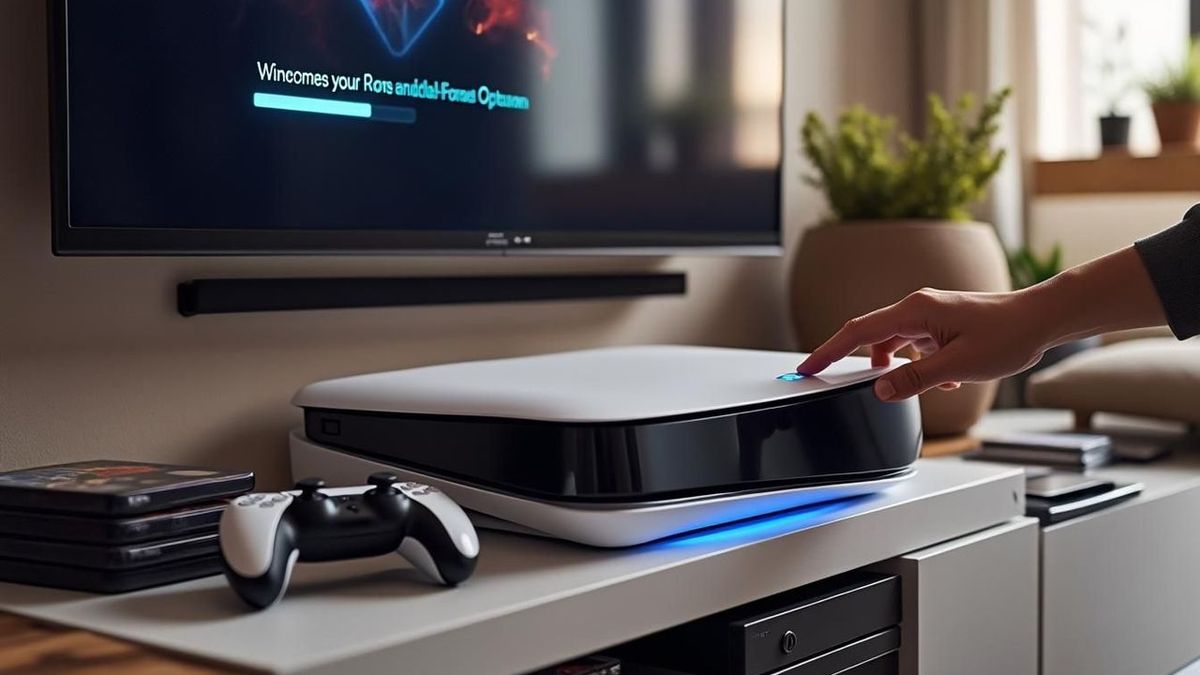
Avant toute action, Lucas prend le temps d’identifier précisément les commandes physiques sur sa console PlayStation de Sony. L’architecture futuriste de la PS5 dissimule des touches essentielles dans les fentes discrètes de la façade. Comprendre leur position et leur fonctionnement garantit un arrêt maîtrisé, réduisant les risques de corruption de données et d’usure prématurée.
Sur le modèle standard avec lecteur de disque, la bande centrale blanche entoure une partie noire où s’intègrent deux interrupteurs silencieux. Le plus haut sert à extraire ou insérer un disque, tandis que le plus bas correspond au bouton d’alimentation. Sur l’édition Digital, seule la touche d’alimentation est présente et plus aisément repérable.
- Vérifier la face avant pour identifier la section noire.
- Localiser le bouton le plus bas pour l’arrêt de la console.
- Appuyer longuement pour un arrêt complet ou brièvement pour le mode veille.
- Éviter de confondre avec le bouton d’éjection du disque ou une prise USB.
L’importance de cette étape est souvent sous-estimée : une pression trop rapide peut placer la PS5 en mode veille plutôt qu’éteinte, laissant des processus en cours et consommant de l’énergie inutilement. De plus, une confusion entre ces commandes peut mener à l’interruption d’une mise à jour critique.
| Bouton | Position | Action brève | Action longue |
|---|---|---|---|
| Éjection de disque | En façade, au-dessus du bouton power | Extrait/insère un disque | Maintenir 2 s (aucune fonction supplémentaire) |
| Alimentation | Bande noire, bouton inférieur | Mode veille (bref appui) | Arrêt complet (long appui) |
Pour approfondir cette localisation, consultez ce guide pratique sur comment éteindre une PS5, qui détaille l’anatomie de la console.
En 2025, Sony a élargi la gamme avec la PS5 Slim et la PS5 Pro. Sur ces nouveaux formats, le design des boutons a évolué : la façade est plus compacte, et les commandes agrandies pour un accès plus intuitif. Toutefois, le principe reste identique, avec deux interrupteurs logés dans la partie sombre. Cette uniformité facilite la transition pour l’utilisateur, qu’il soit équipé d’un modèle original ou d’une déclinaison récente.
Les accessoires tiers tels que les manettes compatibles de marques comme Logitech, Thrustmaster ou Nacon n’influencent pas la disposition des boutons physiques, mais il est crucial de ne pas confondre leur connectique avec une prise destinée à la mise en veille. Une erreur fréquente consiste à débrancher un casque HyperX ou Turtle Beach sur une prise USB tout en croyant arrêter la console.
Chaque modèle de PS5 est associé à une version de firmware signée par Sony. Lors d’une mise à jour, la console peut bloquer les boutons physiques en attendant la finalisation du transfert des données. Ainsi, la simple pression sur le bouton d’alimentation déclenche une séquence logicielle de vérification avant le retrait complet de l’alimentation.
Bien maîtriser cet emplacement évite bien des tracas lors des opérations d’arrêt.
Éteindre la PS5 via la manette DualSense : étapes détaillées
Après avoir localisé le bouton dédié, Lucas explore une méthode très prisée des gamers : l’arrêt de la PlayStation 5 depuis la manette DualSense. Cette option évite tout déplacement vers la console et se réalise directement depuis le menu rapide. Il suffit de quelques manipulations pour clore les sessions de jeu en toute sécurité, préservant la stabilité du système.
L’intérêt principal réside dans l’accès instantané aux contrôles du système, sans risque de débrancher accidentellement un périphérique comme un casque Turtle Beach ou un volant Thrustmaster. Grâce à cette procédure, l’utilisateur peut initier l’arrêt, le redémarrage ou le passage en veille sans toucher à la PS5 elle-même.
- Sauvegarder la progression : fermez tous les jeux et applications en cours pour éviter les pertes de données.
- Ouvrir le menu rapide : appuyez sur le bouton logo PS au centre de la manette.
- Accéder aux options d’alimentation : dirigez-vous vers l’icône d’alimentation en bas à droite.
- Choisir Éteindre la PS5 : sélectionnez cette option et validez avec la touche X.
- Patienter quelques instants : la console effectue une extinction progressive.
Pour plus de détails sur cette démarche, consultez ce tutoriel complet sur comment éteindre une PS cinq. Vous y trouverez des captures d’écran et des astuces pour optimiser les paramètres d’arrêt.
| Étape | Action | Astuce |
|---|---|---|
| Sauvegarde | Fermer jeux/applications | Utiliser le menu rapide pour vérifier les activités en arrière-plan |
| Ouverture du menu | Bouton PS | Maintenir pour afficher les options avancées |
| Sélection | Icône d’alimentation | Utiliser les flèches directionnelles pour gagner en rapidité |
| Confirmation | Touche X | Appuyer fermement pour éviter les déclenchements intempestifs |
Cette méthode s’avère également compatible avec des manettes tierces, notamment les modèles de Logitech ou de SteelSeries, pourvu qu’elles répondent au protocole officiel de Sony. Certains joueurs équipés d’accessoires HyperX ont signalé des réglages supplémentaires à ajuster dans les paramètres Bluetooth.
En 2025, la mise à jour du système d’exploitation de la PS5 a introduit la possibilité de personnaliser le menu d’alimentation. Les utilisateurs peuvent désormais ajouter des raccourcis vers des applications favorites ou programmer un redémarrage automatique après un intervalle inactif.
Certains adeptes de streaming sur Twitch ou YouTube utilisent cette fonctionnalité pour contrôler à distance leur console depuis un smartphone. Grâce à l’application PlayStation mobile, il est possible d’interrompre la session sans quitter le canapé, augmentant l’efficacité du streaming.
Cette méthode allie rapidité et sécurité pour clore proprement toutes les opérations avant extinction.
Utiliser le bouton physique de la console en toute sécurité
Lorsque la manette fait défaut ou que la PS5 est gelée, l’arrêt direct via le bouton physique reste la dernière option fiable. Cette démarche, souvent utilisée en dépannage, nécessite toutefois une certaine prudence pour éviter d’endommager le système. Les mauvaises manœuvres peuvent conduire à une perte irrémédiable de données, surtout si la console n’a pas terminé une mise à jour.
- Vérifier que le témoin lumineux ne clignote pas en permanence.
- Appuyer une première fois pour mettre en veille.
- Maintenir 10 secondes pour forcer l’arrêt complet en cas de blocage.
- Attendre le second bip pour s’assurer qu’elle est bien éteinte.
- Débrancher le câble d’alimentation uniquement après extinction.
Si le cercle lumineux reste sur les couleurs blanche ou orange, un appui bref peut suffire à relancer le processus de mise en veille. Cependant, si l’écran reste figé, un maintien prolongé du bouton d’alimentation est conseillé, comme décrit dans le guide sur comment éteindre une PS5.
| Action | Durée de l’appui | Résultat |
|---|---|---|
| Appui court | < 2 secondes | Mode veille |
| Appui long standard | 5-10 secondes | Extinction sécurisée |
| Appui très long | > 10 secondes | Arrêt forcé (en dernier recours) |
Pour illustrer cette démarche, voici un extrait d’un échange récent sur Twitter où un joueur partage son expérience :
Certaines éditions limitées, comme celles personnalisées par SteelSeries, affichent un indicateur LED supplémentaire qui s’éteint lorsqu’un arrêt complet a été effectué. Cette confirmation visuelle rassure quant au bon déroulement de l’opération.
Certains accessoires compatibles, comme les stations d’accueil de manettes Nacon ou HyperX, intègrent un indicateur LED qui s’éteint dès que la console coupe l’alimentation. Cet indice visuel confirme que le matériel périphérique n’est plus sous tension.
En maîtrisant l’arrêt physique, on obtient un dépannage efficace sans compromettre l’intégrité de son espace de stockage.
Paramétrer l’arrêt automatique et les modes d’économie d’énergie
Au-delà des arrêts manuels, la PS5 intègre des outils avancés pour programmer son extinction sans intervention. Ces réglages, essentiels pour réduire la consommation électrique et prolonger la durée de vie des composants, s’avèrent particulièrement utiles en 2025, dans un contexte de hausse des coûts énergétiques.
Pour accéder à ces fonctions, suivez le chemin : Paramètres > Système > Économie d’énergie. Vous pouvez définir un délai d’inactivité avant extinction ou avant mise en veille des contrôleurs connectés.
- Arrêt automatique de la PS5 : choix d’un délai d’inactivité (10, 30, 60 minutes).
- Mise en veille des manettes : programmation après 5, 10 ou 30 minutes.
- Extinction des périphériques USB : activation ou désactivation pour USB-A et USB-C.
- Veille Internet : maintenir la connexion réseau en mode repos pour les téléchargements.
| Option | Durées disponibles | Effet principal |
|---|---|---|
| Arrêt automatique | 10, 30, 60 min | Extinction complète |
| Mise en veille manettes | 5, 10, 30 min | Économie de batterie |
| Extinction USB | Activé/Désactivé | Épargne énergie port |
Pour approfondir ce paramétrage, visitez ce guide sur comment éteindre play 5 et personnaliser vos préférences selon votre rythme de jeu.
Il est possible de coupler ces réglages avec l’application mobile PlayStation afin de déclencher l’arrêt automatique depuis un téléphone. Plusieurs utilisateurs ont tiré avantage de cette fonctionnalité en l’intégrant à des routines domotiques via l’écosystème Corsair iCue ou des assistants Amazon et Google Home.
Un cas d’usage fréquent concerne les enregistrements de sessions de jeu avec capture automatique. Certains streamers laissent leur PS5 enregistrer en continu des clips et des captures d’écran. Sans extinction planifiée, la console peut surchauffer et altérer la qualité des enregistrements. En programmant un arrêt à 2 h du matin, vous garantissez un redémarrage frais le lendemain.
La programmation de l’arrêt automatique allie confort d’usage et responsabilité énergétique.
Meilleures pratiques pour préserver la console et éviter les pertes de données
Au-delà des méthodes d’arrêt, certaines habitudes garantissent la longévité de votre PS5. Lucas, désormais expert après plusieurs années de tests, partage ses conseils pour protéger votre console des risques matériels et logiciels.
- Surveiller les mises à jour : vérifier les dernières versions du firmware Sony avant d’éteindre.
- Déconnecter les périphériques : retirer casques (Corsair, Razer) et manettes (Logitech, Nacon) pour éviter une surtension lors de la mise sous tension.
- Nettoyer régulièrement : dépoussiérer les grilles d’aération pour faciliter la dissipation thermique.
- Utiliser un onduleur : protéger la console des coupures et des surtensions électriques.
- Planifier des redémarrages : relancer la PS5 après une mise à jour majeure pour optimiser le cache mémoire.
Pour un guide complet, rendez-vous sur comment éteindre la PS5, qui inclut un chapitre dédié à la prévention des dégâts matériels.
| Pratique | Fréquence | Bénéfice |
|---|---|---|
| Mises à jour logicielles | À chaque lancement | Stabilité système |
| Nettoyage des aérations | Tous les 2-3 mois | Optimisation du refroidissement |
| Débranchement périphériques | Avant extinction | Prévention des surtensions |
| Utilisation d’un onduleur | En continu | Protection électrique |
En cas de doute ou si la console rencontre un bug persistant, accédez au Mode Sans Échec avant de procéder à un arrêt. Appuyez longuement sur le bouton d’alimentation en mode hors tension pour afficher les options de réparation et de restauration.
En 2025, de nouvelles mises à jour ont introduit un assistant virtuel qui, par commande vocale, propose des recommandations avant extinction. Pour y accéder, vérifiez que votre console est connectée à un micro-casque compatible Bluetooth de marque Turtle Beach ou HyperX.
Pour partager vos propres astuces, consultez ces pages complémentaires : comment éteindre la play 5, comment éteindre une play 5 et comment éteindre sa ps5. La communauté est une ressource précieuse pour enrichir vos pratiques.
En adoptant ces bonnes pratiques, vous assurez un usage durable et performant de votre PlayStation 5.
Foire aux questions
Q: Comment éteindre la PS5 depuis l’application mobile sans utiliser la manette?
R: Assurez-vous d’être connecté à votre compte PlayStation sur l’application. Allez dans l’onglet Remote Play, sélectionnez votre PS5, puis appuyez sur l’icône d’alimentation en haut à droite pour choisir Éteindre la PS5.
Q: Est-il possible de déclencher un arrêt automatique pendant une mise à jour en cours?
R: Oui, dans les paramètres d’Économie d’énergie, vous pouvez définir un arrêt automatique même si une mise à jour tourne. Néanmoins, il est conseillé d’attendre la fin du téléchargement pour éviter toute corruption des fichiers système.
Q: Quels sont les risques à débrancher la PS5 directement du secteur?
R: Un retrait brutal peut causer la corruption de données, abîmer le firmware et réduire la durée de vie de votre disque SSD interne. Veillez toujours à un arrêt complet via menu ou bouton avant de débrancher.
Q: Combien de temps dois-je attendre avant de rallumer ma PS5 après extinction?
R: Patientez au moins 10 secondes après le dernier bip pour garantir le reset complet des composants. En cas de problème persistant, reproduisez la manœuvre ou consultez un tutoriel comme comment éteindre la playstation 5.